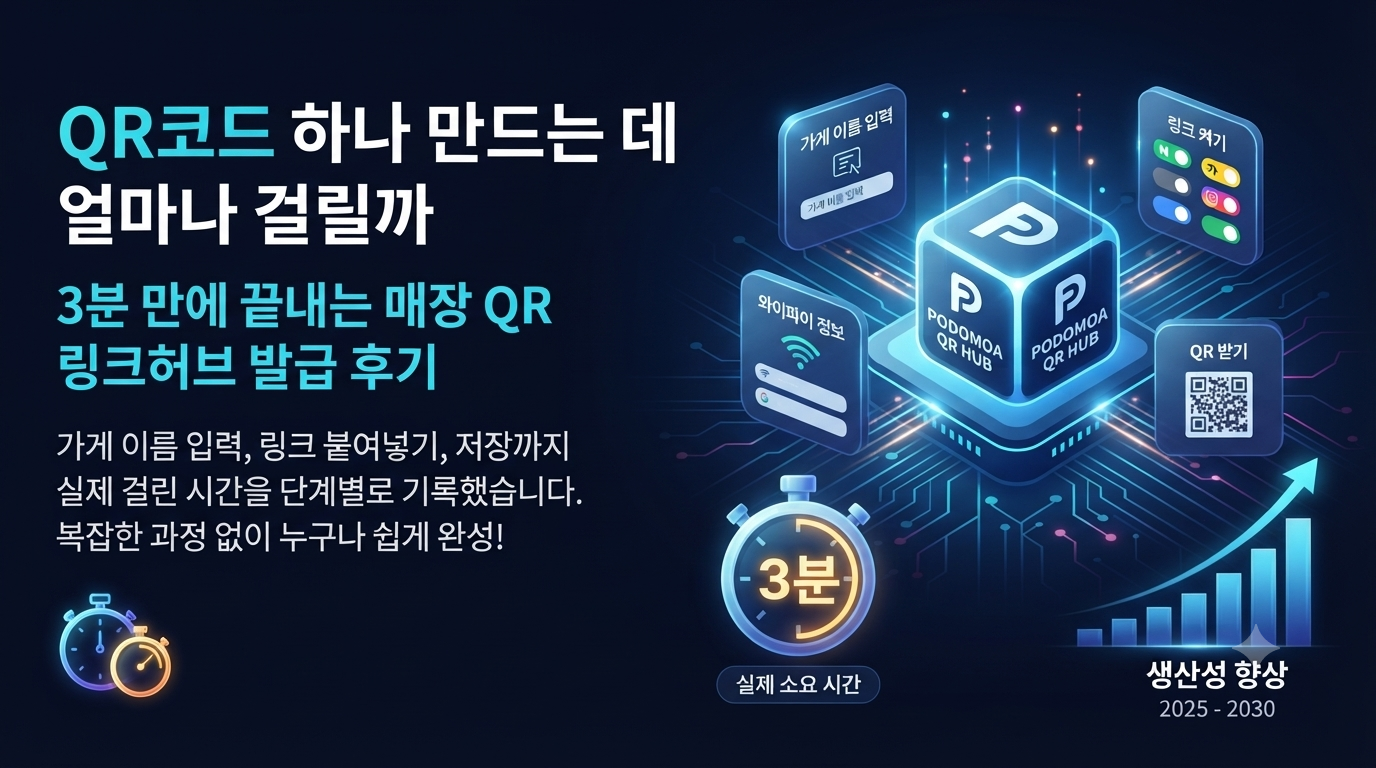
QR코드로 리뷰·채널·와이파이를 한 번에 안내한다는 이야기는 많이 들어봤어도, 막상 "그거 만드는 데 얼마나 걸려요?"라는 질문에는 답하기가 애매합니다. 회원가입에, 결제에, 디자인까지 손봐야 할 것 같은 막연한 부담이 있기 때문입니다.
그래서 이번에는 실제로 포도모아에서 QR 링크허브를 처음부터 끝까지 만들어보면서, 화면이 어떻게 넘어가는지와 각 단계에 걸린 시간을 그대로 기록해봤습니다.
시작 전에 준비한 것
거창한 준비는 필요 없었습니다. 미리 열어둔 건 딱 두 가지입니다.
- 가게 이름 — 손님 화면 맨 위에 그대로 뜨는 이름입니다.
- 붙여넣을 링크 몇 개 — 네이버 플레이스 리뷰 URL, 카카오톡 채널 링크(pf.kakao.com/...) 정도만 미리 복사해뒀습니다. 인스타그램이나 구글 리뷰 링크가 없다면 그 항목은 그냥 꺼두면 됩니다.
실제로 걸린 시간, 단계별로
1. 홈 화면에서 "무료로 만들기" 클릭 (0초)
로그인도, 이메일 입력도 없이 버튼 하나만 누르면 바로 편집 화면으로 넘어갑니다. 여기서부터 시간을 재기 시작했습니다.
2. 가게 이름 입력 (약 20초)
"성수 빈티지 카페"처럼 예시가 미리 떠 있어서 감을 잡기 쉬웠습니다. 그 아래 "혜택/이벤트 안내"는 선택 항목인데, 입력하면 손님 화면 맨 위에 강조 배너로 뜨는 구조라 "네이버 리뷰 남기면 아메리카노 500원 할인" 같은 한 줄을 넣어봤습니다.
3. 필요한 링크만 켜고 붙여넣기 (약 90초)
네이버 리뷰, 카카오톡 채널, 인스타그램, 구글 리뷰 네 항목이 토글 스위치로 나열돼 있습니다. 켠 항목에만 URL 입력창이 나타나는 구조라, 안 쓰는 항목까지 볼 필요가 없어서 화면이 깔끔했습니다. 네이버 리뷰와 카카오톡 채널 두 개만 켜고 링크를 붙여넣는 데 1분 30초 정도 걸렸습니다.
4. 매장 와이파이 정보 추가 (약 20초, 선택)
같은 화면 맨 아래에 "매장 와이파이" 항목이 따로 있습니다. SSID와 비밀번호를 입력하면 손님이 QR로 바로 와이파이에 접속할 수 있는 항목이 함께 생깁니다.
5. 저장하고 QR 받기 (약 10초)
화면 오른쪽에는 손님이 실제로 보게 될 모습이 그대로 미리보기로 떠 있어서, 저장하기 전에 어떻게 보일지 확인할 수 있었습니다. "저장하고 링크 바로 열기"를 누르니 공개 페이지로 넘어갔고, 화면 위쪽 QR 아이콘을 누르니 바로 QR코드가 떴습니다.
합쳐서 약 3분. 디자인 작업이나 별도 저장 과정 없이, 정보 입력만으로 QR코드까지 나왔습니다.
회원가입 없이 만들면 달라지는 점
비회원으로 만들면 두 가지 제한이 있었습니다.
- 링크 항목은 최대 2개까지만 켤 수 있습니다. 세 번째 항목을 켜려 하면 "비회원은 링크를 최대 2개까지만 켤 수 있어요"라는 안내가 뜹니다.
- 한 번 저장하면 그 페이지는 잠깁니다. 이후에 링크를 수정하려면 새로 만들어야 합니다. 반대로 말하면, 만들자마자 바로 쓸 수 있다는 뜻이기도 합니다.
항목을 3개 이상 쓰고 싶거나 나중에 내용을 수정할 일이 많다면, 회원가입 후 만드는 편이 낫습니다. 로그인은 구글·카카오·네이버 중 하나로 몇 초면 끝납니다.
주의사항
- 비회원 페이지는 저장 후 수정이 안 되므로, 링크 URL을 붙여넣기 전에 오타가 없는지 한 번 더 확인하는 것이 좋습니다.
- QR코드를 인쇄해서 매장에 두기 전에, 실제로 스마트폰 카메라로 한 번 스캔해서 원하는 페이지로 연결되는지 확인하시길 권합니다.
- 와이파이 비밀번호를 입력할 때는 오탈자가 없는지 특히 신경 써야 합니다. 손님이 QR로 접속을 시도했다가 실패하면 오히려 불편함만 커집니다.
자주 묻는 질문
Q. 정말 비용이 전혀 안 드나요?
네이버 리뷰나 카카오톡 채널처럼 링크 2개까지는 회원가입 없이 무료로 만들 수 있습니다. 항목을 더 쓰거나 나중에 수정하고 싶다면 회원가입이 필요하지만, 가입 자체에 비용은 들지 않습니다.
Q. 만들다가 중간에 껐다 다시 하면 어떻게 되나요?
저장을 누르기 전까지는 그 페이지를 벗어나면 입력한 내용이 남지 않습니다. 저장 전에는 한 번에 끝까지 입력하고 저장하는 것이 안전합니다.
Q. 로고나 사진도 넣을 수 있나요?
가게 이름 옆 원형 아이콘을 누르면 사진을 등록할 수 있습니다. 꼭 필요한 항목은 아니지만, 넣어두면 손님이 페이지를 열었을 때 우리 가게라는 걸 한눈에 알아보기 쉽습니다.
정리
가게 이름 입력, 필요한 링크 켜고 붙여넣기, 저장까지 실제로 걸린 시간은 3분 남짓이었습니다. 회원가입 없이 시작할 수 있지만 링크는 2개까지, 저장 후 수정은 안 된다는 제한이 있으니, 항목을 더 쓰고 싶거나 나중에 자주 바꿀 계획이라면 처음부터 회원가입 후 만드는 편을 권합니다. 완성되면 QR코드는 화면에서 바로 받을 수 있어, 그대로 인쇄해서 계산대에 두면 됩니다.