무료 QR코드 만들기 · 큐알코드 만들기
✓ 단독 QR 만들기
한 곳만 · 로그인 없이 무료 인스타그램 QR코드
인쇄용 카드에 넣을 글 (선택)
넣는 즉시 오른쪽 미리 보기에 QR코드가 나옵니다.

QR코드 인쇄물 예시 화면입니다.
이렇게 만드세요
- 1위 목록에서 안내할 채널을 하나 고르세요.
- 2주소나 아이디를 넣으면 바로 QR코드가 만들어집니다. 인쇄용 카드에 넣을 가게 이름·문구는 선택입니다.
- 3QR 안에 주소가 바로 들어가서 인쇄한 뒤에는 바꿀 수 없습니다. 내려받기 전에 휴대폰 카메라로 꼭 찍어 확인하세요.
무료 QR코드 만들기 · QR코드 생성기
무료 QR코드 만들기,단독 QR
네이버 리뷰, 카카오톡 채널, 인스타그램, 유튜브처럼 손님에게 보여 줄 채널을 고르고 주소나 아이디를 넣으세요. 넣는 즉시 QR코드가 만들어지고, QR코드만 받거나 매장에 둘 인쇄용 카드로 받을 수 있습니다. 로그인도, 사용 기간 제한도 없습니다.
만든 QR을 아크릴 QR코드 안내판으로 주문하실 수 있습니다
아크릴 QR코드 거치대 주문하기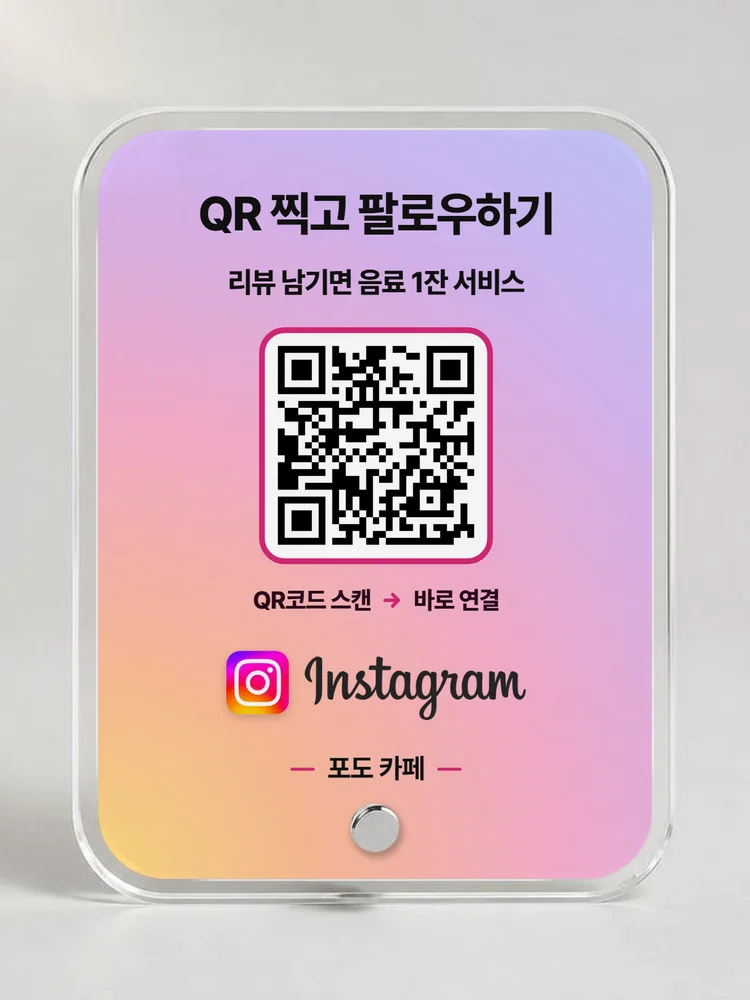
하나만 쓸 땐 단독 QR, 여러 개를 모을 땐 통합 QR
단독 QR은 로그인 없이 바로 받고, 통합 QR은 무료 회원가입 후 만듭니다. 둘 다 이용료는 0원입니다.
단독 QR
QR 하나만 쓸 때
- ✓QR 하나에 링크 하나, 찍으면 그 화면으로 바로 이동
- ✓네이버 리뷰·카카오톡·인스타그램·유튜브·와이파이 등 12종
- ✓인쇄용 QR코드(9cm × 12cm) 바로 내려받기
QR에 주소가 바로 담겨 인쇄 후 수정 불가
단독 QR 만들기통합 QR
여러 QR을 하나로 모을 때
- ✓QR 하나에 여러 링크, 손님이 원하는 버튼을 골라 이동
- ✓네이버 리뷰·카카오톡 채널·인스타그램·구글 리뷰·유튜브·당근·밴드 + 혜택 문구
- ✓인쇄한 뒤에도 내용만 수정, QR은 다시 인쇄하지 않음
- ✓매장·이벤트별로 여러 개 만들고 내 페이지에서 관리
구글·카카오·네이버 간편 로그인 3초 · 가입비 0원
통합 QR 만들기단독 QR, 이렇게 만드세요
채널 고르고 주소 넣기
네이버 리뷰·카카오톡·인스타그램·유튜브 등 채널을 고르고 주소를 넣습니다. 인스타그램·유튜브·틱톡·블로그·스레드는 아이디만 넣어도 됩니다.
인쇄용 글 넣기
인쇄용 QR코드에 넣을 가게 이름과 안내·혜택 문구를 적습니다(선택).
내려받아 인쇄하기
QR코드만 받거나, 서비스 로고와 가게 이름이 들어간 9cm × 12cm 인쇄용 QR코드로 받아 인쇄합니다.
통합 QR 한 페이지에 모두 담기는 것들
필요한 것만 켜서 QR 하나로 안내합니다.

네이버 리뷰
리뷰 페이지로 바로 연결

카카오톡 채널
채널 추가를 한 번에
인스타그램
프로필로 바로 이동
구글 리뷰
구글 리뷰 작성 유도

유튜브
채널 구독으로 바로 이동

당근
비즈프로필 단골 맺기

네이버 밴드
밴드 가입을 한 번에
혜택 안내
이벤트 문구를 상단에 강조
자주 묻는 질문
1QR코드 만들기는 정말 무료인가요? 나중에 막히지 않나요?
expand_more
네, 무료입니다. 이 도구는 내용을 QR 안에 바로 담는 방식이라 포도모아 서버를 거치지 않고, 그래서 사용 기간이 끝나거나 막히는 일이 없습니다.
2QR코드만 받기와 인쇄용 받기는 무엇이 다른가요?
expand_more
QR코드만 받기는 QR 그림 하나(528×528px)라 메뉴판·전단지에 넣기 좋습니다. 인쇄용 받기는 제목·안내 문구·서비스 로고·가게 이름이 들어간 가로 9cm × 세로 12cm 카드라 그대로 인쇄해 매장에 세워 두면 됩니다.
3QR코드가 잘 안 찍혀요.
expand_more
흰 바탕에 검정 QR로 가로세로 2cm 이상 인쇄하세요. 넣은 주소가 길수록 QR이 촘촘해지므로 naver.me 같은 짧은 주소를 쓰면 더 잘 찍힙니다.
4단독 QR과 통합 QR은 무엇이 다른가요?
expand_more
단독 QR은 QR 하나에 주소 하나가 바로 들어가서 로그인 없이 바로 만들고, 인쇄한 뒤에는 내용을 바꿀 수 없습니다. 통합 QR은 네이버 리뷰·카카오톡 채널·인스타그램·구글 리뷰 등 여러 링크를 QR 하나에 모으는 방식으로, 무료 회원가입 후 만들며 인쇄한 뒤에도 내용만 고치면 됩니다.
5와이파이 QR코드도 만들 수 있나요?
expand_more
네. 위 목록에서 와이파이를 고르고 와이파이 이름과 비밀번호를 대소문자·띄어쓰기까지 똑같이 넣으면, 휴대폰 카메라로 찍자마자 접속되는 QR코드가 만들어집니다. 만든 뒤 꼭 휴대폰으로 찍어 연결되는지 확인하세요.
지금 바로 시작해보세요
매장 손님들이 더 쉽고 빠르게 리뷰와 소식을 접할 수 있습니다.